Vos clients peuvent commander et payer sans vous appeler
Chaque appel pour une nouvelle commande, chaque courriel « pouvez-vous me renvoyer cette facture », chaque texto « où est ma commande ». Ça s'accumule. Statim ERP donne à vos clients leur propre portail pour parcourir votre catalogue, passer des commandes, suivre les statuts et payer leurs factures en ligne. Ils obtiennent des réponses instantanément. Votre équipe récupère son temps.
Libre-service pour vos clients. Moins d'allers-retours pour votre équipe.
Les commandes entrent directement dans votre ERP
Les clients parcourent votre catalogue, ajoutent des articles au panier et passent des commandes. Ces commandes arrivent dans votre système avec les bons prix, les bonnes taxes et les bons détails client déjà appliqués. Pas de ressaisie. Pas d'erreurs.
Factures et paiements, gérés en ligne
Vos clients consultent les factures ouvertes, voient ce qui est en souffrance et paient par carte de crédit via Clover. Les reçus de paiement se génèrent automatiquement. Vos comptes clients se mettent à jour en temps réel.
Vous contrôlez les accès
Deux rôles d'utilisateur client : Administrateur et Employé. Vous décidez qui se connecte, ce qu'il voit, et s'il peut passer des commandes ou seulement consulter l'historique. Suspendez un compte client en un clic.
Un catalogue de produits avec vos prix, pas une vitrine générique
Vos clients n'ont pas besoin d'une autre expérience d'achat B2C. Ils ont besoin de voir leurs articles, à leurs prix négociés, et de recommander en 30 secondes. La boutique du portail client montre à chaque client uniquement ce qui le concerne : votre catalogue disponible complet, ses articles exclusifs et des prix qui reflètent ses ententes spécifiques.
Prix spécifiques au client intégrés
Chaque client peut avoir des prix personnalisés définis via les enregistrements ClientItem. Quand il se connecte, il voit son prix, pas le prix courant par défaut. Si un client a un rabais négocié, il s'applique automatiquement au niveau de la ligne.
Articles exclusifs pour des clients spécifiques
Marquez des articles comme exclusifs à un client. Ces articles apparaissent dans un onglet dédié « Articles exclusifs » dans la boutique, visible uniquement par ce client. Utile pour les produits de marque privée, les formulations personnalisées ou l'inventaire spécifique à un contrat.
Des filtres pensés pour la recommande
Les clients filtrent par catégorie d'article, sous-catégorie et type d'article. Un bouton « Profil acheteur » affiche uniquement les articles commandés précédemment. Pour un client qui recommande les mêmes 40 articles chaque semaine, c'est une tâche de 5 minutes au lieu de défiler parmi des centaines.
Du panier à la commande confirmée en moins d'une minute
Le panier affiche chaque article avec son image, son code SKU, sa quantité, son prix unitaire et son total de ligne. Les clients ajustent les quantités en ligne, retirent des articles et voient le sous-total se mettre à jour immédiatement. Avant de finaliser, ils choisissent une date de livraison parmi vos jours de livraison autorisés et ajoutent des notes optionnelles. Un clic, et la commande est créée dans votre ERP avec le bon statut, la bonne étiquette de source et la bonne notification envoyée à votre équipe.
Prix quotidiens
Certains articles ont des prix qui changent quotidiennement. Le portail gère cela élégamment : les clients voient une étiquette « Prix du jour » au lieu d'un montant périmé, et votre équipe fixe le prix final à la confirmation de la commande.
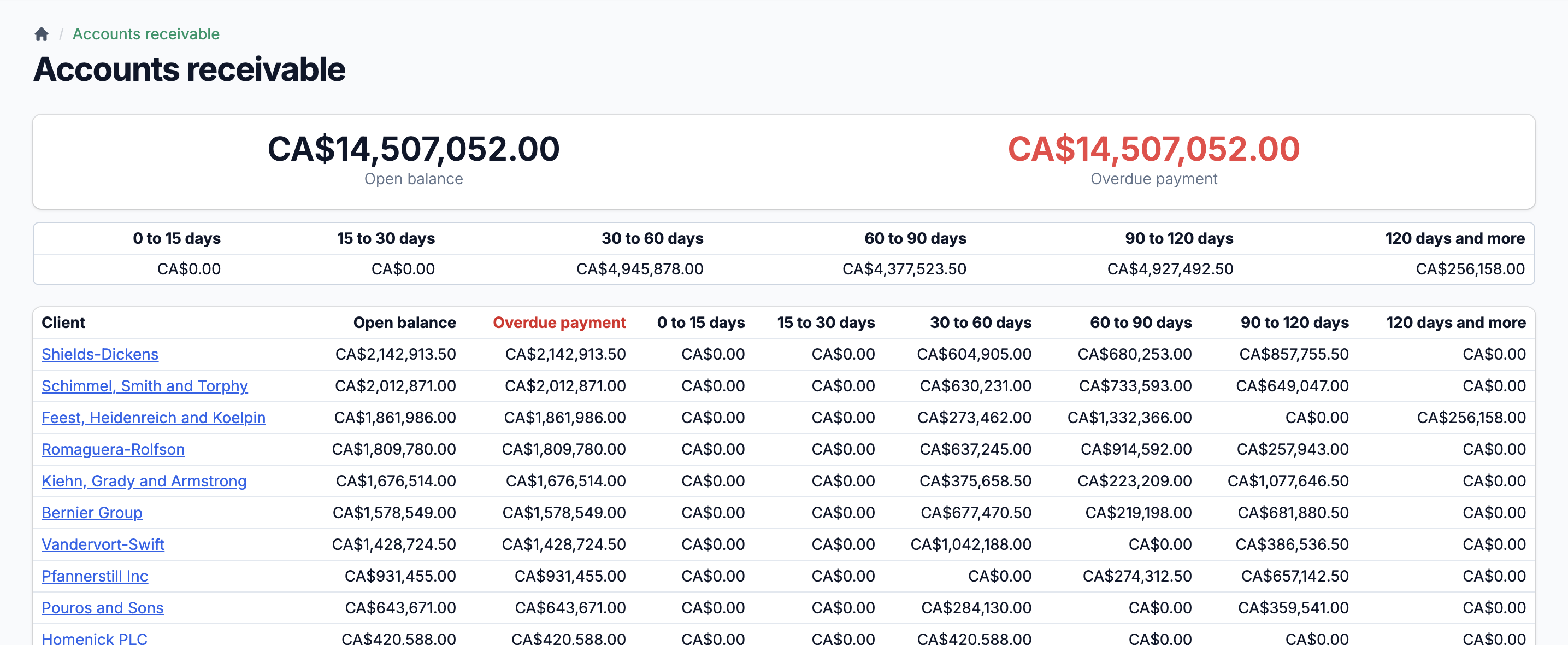
Prix multidevises
Chaque client a un paramètre de devise. Le portail convertit les prix automatiquement en utilisant vos taux de change courants. Les clients internationaux voient les montants dans leur devise. Vos livres restent dans la vôtre.
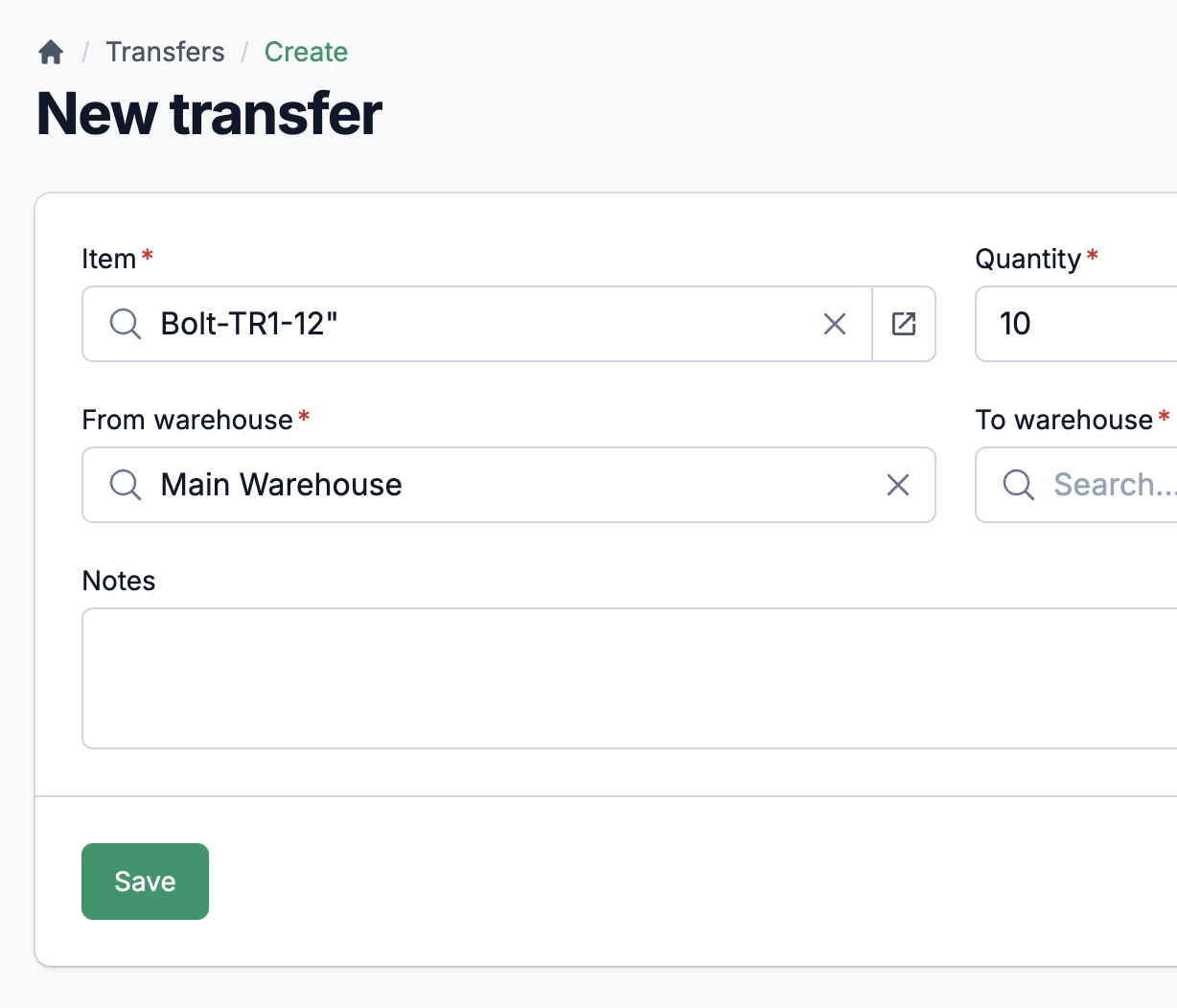
Quantités adaptées aux UDM
Les quantités dans le panier utilisent l'UDM de vente de l'article. Si vous vendez à la caisse mais suivez à l'unité, la conversion se fait en arrière-plan. Les clients saisissent ce qui a du sens pour eux.
Commandes en cours et historique, séparés clairement
La page des commandes a deux onglets. « Commandes en cours » affiche tout ce qui est en traitement : nouvelles, acceptées et prêtes. « Historique des commandes » affiche les commandes terminées et annulées. Les commandes terminées non payées sont signalées par un badge de décompte pour que rien ne soit oublié.
Des badges de statut que vos clients comprennent
En interne, vos commandes passent par 4 statuts : nouvelle, acceptée, prête et terminée. Le portail simplifie cela. Les clients voient « En cours » pour tout ce qui n'est pas encore terminé, et « Terminée » quand c'est fait. Les badges payé et non payé apparaissent sur les commandes terminées.
Détails de commande avec téléchargement PDF
Les clients ouvrent n'importe quelle commande pour voir les lignes d'articles, les adresses, les taxes, les totaux, les factures liées et les notes publiques. Ils peuvent télécharger la commande en PDF. Si la commande a des factures attachées, elles sont visibles aussi, avec un lien direct pour payer.
Vos clients paient leurs factures en ligne. Vous arrêtez de courir après les chèques.
Le portail offre aux clients une section complète de facturation avec deux vues : ouvertes et payées. Les factures ouvertes affichent le solde, la date d'échéance et un badge de retard quand applicable. Les clients cliquent « Payer », entrent une carte de crédit ou utilisent leur carte enregistrée, et le paiement est traité via Clover en quelques secondes. Le reçu se génère automatiquement et le solde de la facture se met à jour immédiatement.
Méthodes de paiement enregistrées
Les clients enregistrent une carte de crédit dans leur compte via le stockage tokenisé de Clover. À la prochaine facture, ils paient en un clic. Ils peuvent mettre à jour ou supprimer leur carte à tout moment depuis la page Facturation.
Reçus de paiement à chaque transaction
Chaque paiement réussi génère un reçu PDF téléchargeable. Les paiements échoués sont aussi enregistrés, avec des badges de statut pour que les clients sachent exactement ce qui s'est passé. Votre équipe voit le même historique de paiements dans l'administration.
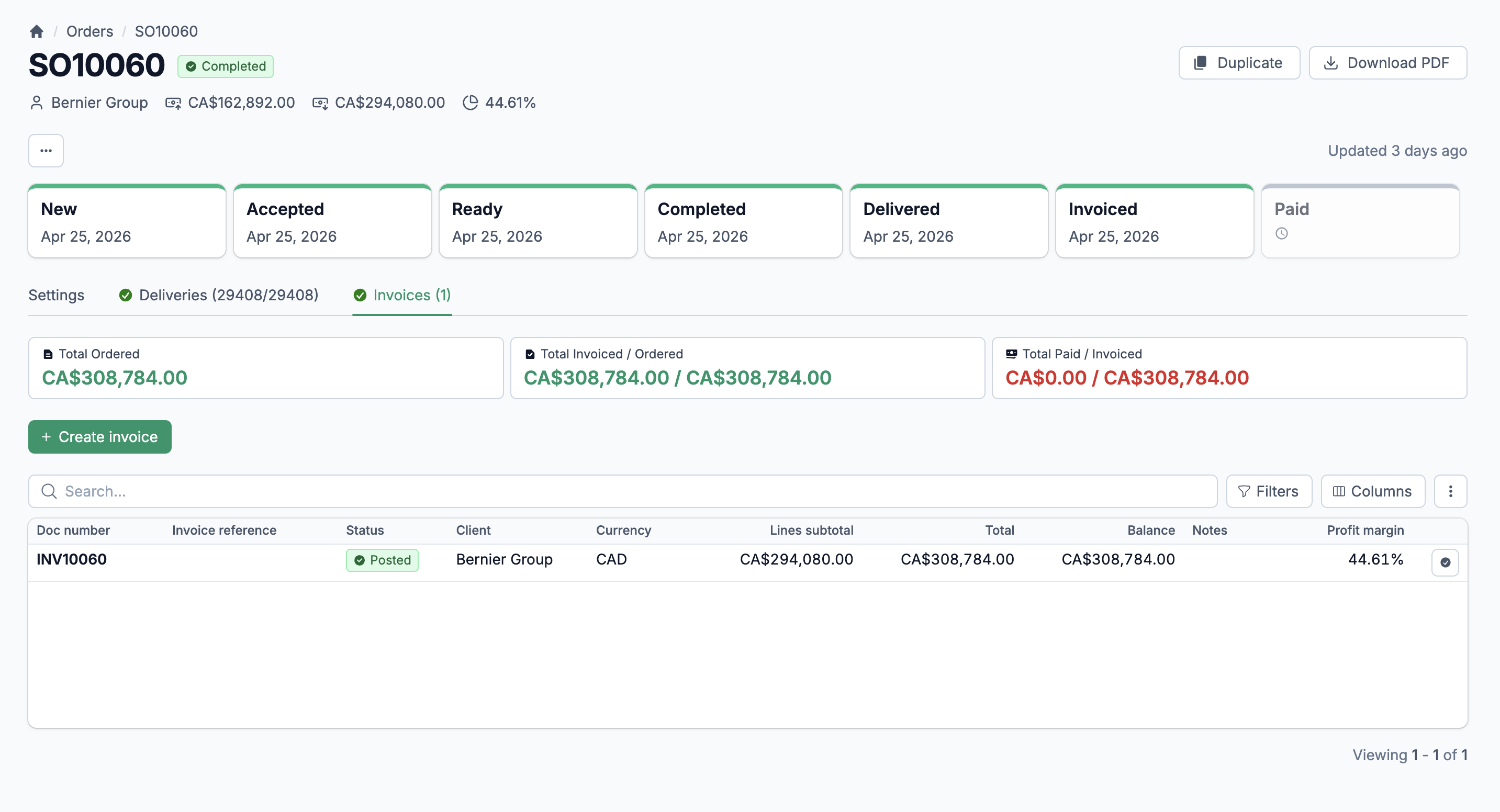
Solde courant toujours visible
Les pages de commandes et de factures affichent le solde courant du compte client en haut. Plus besoin de demander à votre équipe de comptabilité « combien nous doivent-ils ? ». Le montant est toujours là.
Deux rôles. Contrôle total sur qui voit quoi.
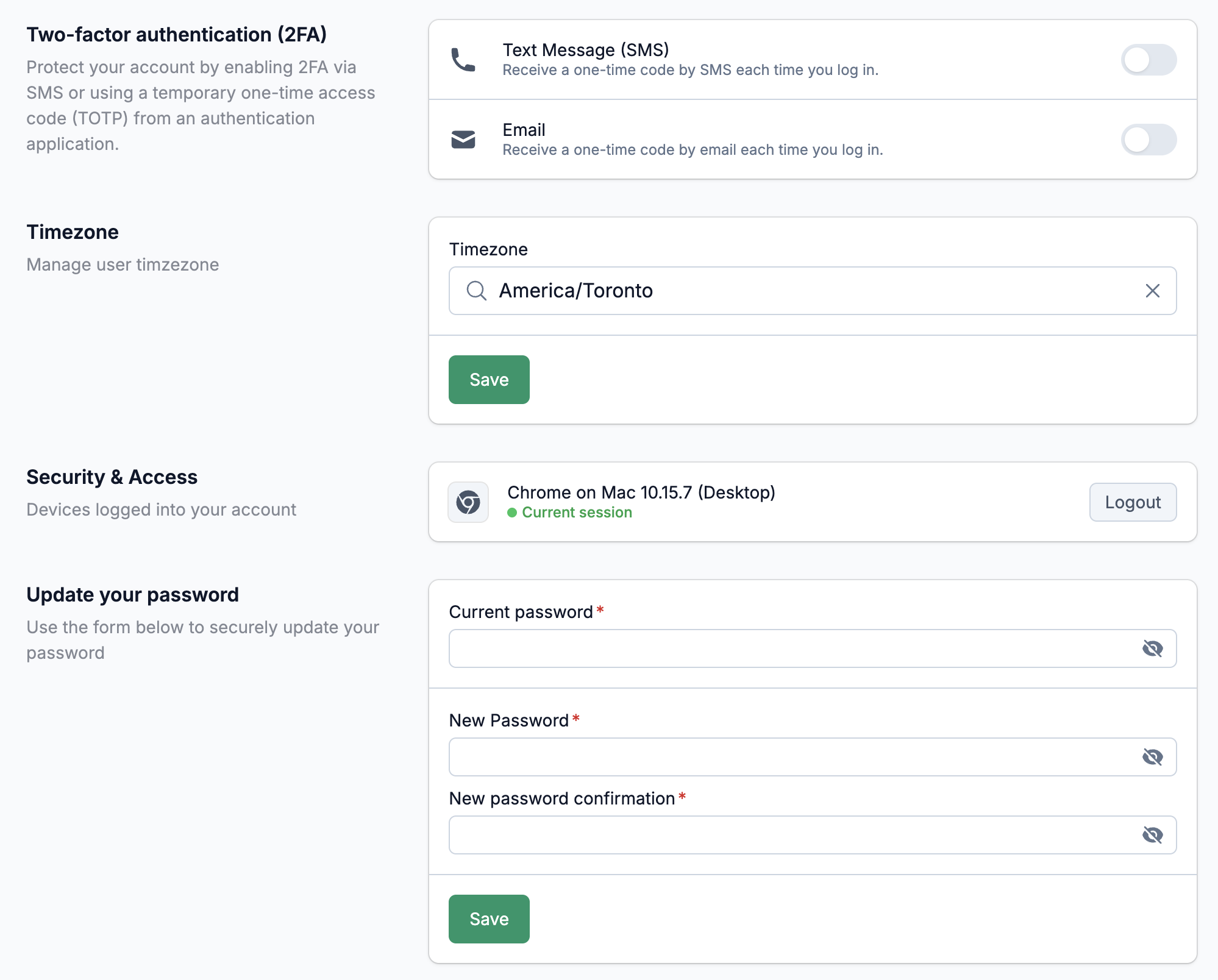
Chaque utilisateur du portail client appartient à un client et possède un rôle : Administrateur ou Employé. Les administrateurs peuvent gérer les méthodes de paiement et passer des commandes. Les employés peuvent naviguer et consulter l'historique. Vous assignez les rôles à la création des utilisateurs, et vous pouvez suspendre n'importe quel compte client instantanément. Les clients suspendus voient un message clair et ne peuvent pas accéder au portail tant que vous ne les réactivez pas. Le portail est protégé par une permission dédiée : accès au portail client. Les utilisateurs sans cette permission ne voient jamais les routes du portail. L'authentification à deux facteurs est disponible pour chaque compte du portail, avec des options de vérification par SMS et courriel.
Votre portail. Votre logo. Votre nom.
Le portail client affiche le logo et le nom de votre entreprise dans la barre de navigation. Un accent de couleur de marque traverse le haut. Quand les clients se connectent, ils voient votre entreprise, pas une interface logicielle générique. Vous configurez le logo et les détails de l'entreprise dans vos paramètres. Le portail les reprend automatiquement.